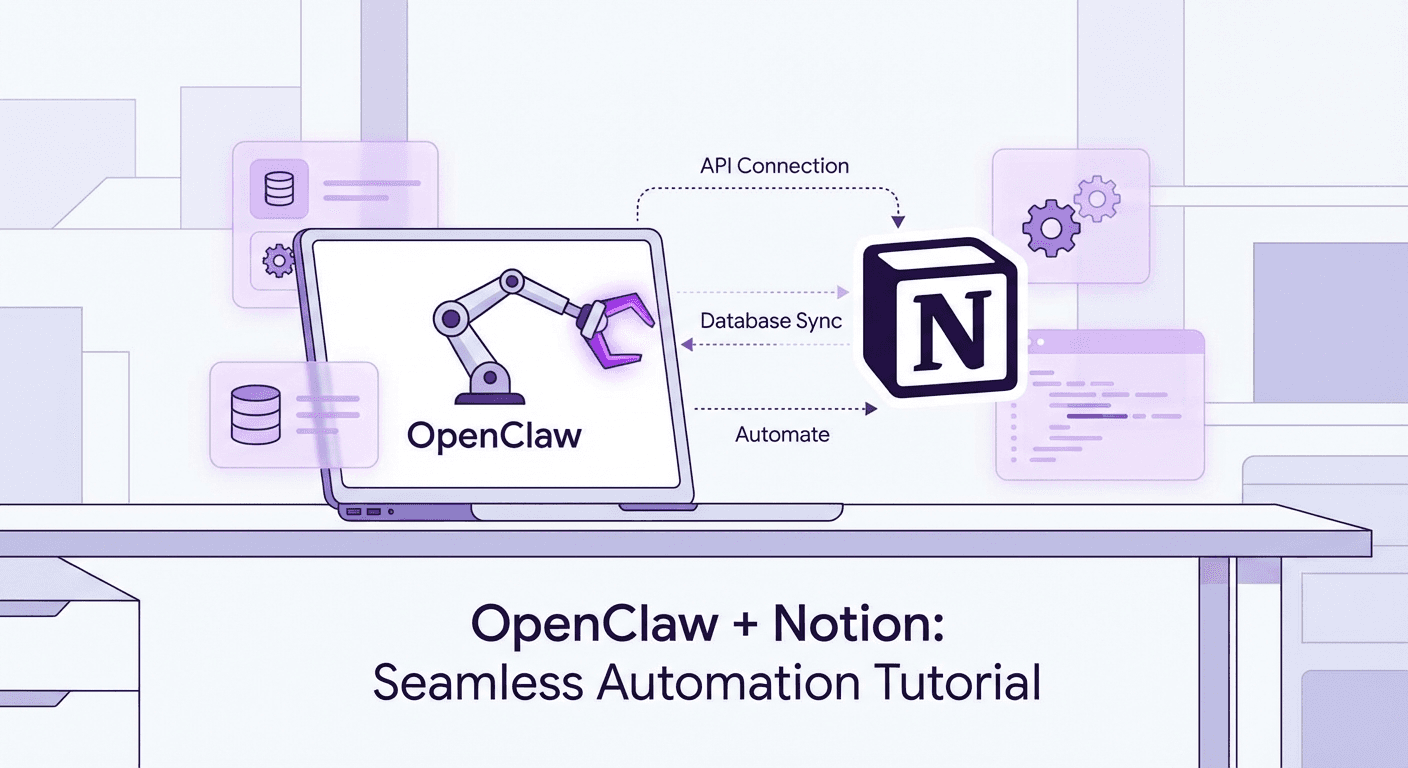
OpenClaw mit Notion verbinden: Die komplette Schritt-für-Schritt-Anleitung
Dein OpenClaw Bot kann direkt auf deine Notion-Datenbanken zugreifen, Notizen erstellen und Inhalte zusammenfassen. So richtest du die Verbindung in unter 10 Minuten ein.
Was du am Ende erreicht hast
Nach diesem Tutorial kannst du deinem Bot einfach schreiben:
- "Erstelle einen neuen Eintrag in meiner Notion-Datenbank mit dem Titel 'Meeting mit Anna'"
- "Fasse die Inhalte meiner Notion-Seite 'Projektideen' zusammen"
- "Trage die Aufgaben aus meiner E-Mail in meine To-Do-Datenbank in Notion ein"
Die Magie passiert vollautomatisch – ganz ohne, dass du selbst in Notion öffnen musst.
Schritt 1: Notion-Integration erstellen (API-Schlüssel generieren)
Der API-Schlüssel ist das "Passwort", mit dem dein Bot auf Notion zugreift. So erstellst du ihn:
- Öffne im Browser notion.so/my-integrations und melde dich bei deinem Notion-Konto an
- Klicke auf "New integration" (Neue Integration)
- Wähle deinen Workspace aus und gib der Integration einen Namen wie "OpenClaw Bot"
- Klicke auf "Speichern"
- Kopiere den Internal Integration Secret – er beginnt mit ntn_ oder secret_
Wichtig: Bewahre diesen Schlüssel sicher auf! Er ist der Zugang zu deinen Notion-Daten.
Schritt 2: Dem Bot Zugriff auf deine Notion-Seite geben
Hier passiert der häufigste Fehler: Ohne diesen Schritt bekommt der Bot einen 403-Fehler (Zugriff verweigert), selbst wenn der API-Schlüssel stimmt.
So gewährst du Zugriff:
- Öffne in Notion die spezifische Seite oder Datenbank, die der Bot nutzen soll
- Klicke oben rechts auf das Drei-Punkte-Menü (...)
- Wähle Connections (Verbindungen) → Add connection (Verbindung hinzufügen)
- Suche nach deiner Integration (z. B. "OpenClaw Bot") und klicke darauf
Erledigt! Der Bot darf jetzt auf diese Seite zugreifen.
Schritt 3: Den Notion-Skill in OpenClaw installieren
Jetzt bringst du deinem Bot bei, wie er mit Notion kommuniziert:
- Öffne das Terminal auf dem Gerät, auf dem dein OpenClaw läuft
- Führe diesen Befehl aus:
npx playbooks add skill openclaw/skills --skill notion
Der Skill wird automatisch heruntergeladen und installiert.
Schritt 4: API-Schlüssel in OpenClaw hinterlegen
Damit der Bot deinen Notion-Schlüssel verwenden kann, musst du ihn registrieren:
Für Terminal-Installation:
mcorter register notion --token DEIN_NOTION_API_SCHLÜSSEL
Ersetze DEIN_NOTION_API_SCHLÜSSEL durch den Schlüssel aus Schritt 1.
Für GoClaw App-Nutzer: Öffne das GoClaw Web-Dashboard → Integrationseinstellungen → Füge den Notion API-Schlüssel dort einfach in den Integrationseinstellungen ein.
Schritt 5: Die Verbindung im Chat testen
Jetzt kommt der Moment der Wahrheit! Öffne Telegram, WhatsApp oder deinen Messenger und schreibe deinem Bot:
"Bitte greife auf meine Notion-Seite '[Name der Seite]' zu und fasse die Inhalte für mich zusammen"
Oder:
"Erstelle einen neuen Eintrag auf meiner Notion-Seite mit dem Titel 'Test'"
Was passiert jetzt?
- Der Bot verbindet sich mit der Notion API
- Er liest/schreibt die angeforderten Daten
- Du bekommst das Ergebnis direkt im Chat
Häufige Fehler und Lösungen
| Fehler | Lösung |
|---|---|
| 403 Fehler / "Zugriff verweigert" | Schritt 2 überprüfen – die Integration muss explizit für die Seite freigegeben werden |
| "Seite nicht gefunden" | Prüfe den exakten Namen der Seite in Notion (Groß-/Kleinschreibung beachten) |
| Skill nicht gefunden | Schritt 3 wiederholen – der Skill muss korrekt installiert sein |
Was du als Nächstes ausprobieren kannst
Die Notion-Integration eröffnet unzählige Möglichkeiten:
- Automatische To-Do-Listen – Der Bot trägt Aufgaben aus Emails/Chats direkt in Notion ein
- Meeting-Notizen – Nach jedem Call erstellt der Bot eine Zusammenfassung in deiner Datenbank
- Content-Kalender – Plane Blogposts und Social Media direkt via Sprachbefehl
- Wissensdatenbank – Der Bot durchsucht alle deine Notion-Seiten nach Antworten
Fazit
Die Verbindung zwischen OpenClaw und Notion verwandelt deinen Bot von einem einfachen Chat-Partner zu einem produktiven Teammitglied, das deine Datenbanken pflegt und dein Wissen organisiert.
Die Einrichtung mag auf den ersten Blick technisch wirken – aber mit dieser Anleitung bist du in unter 10 Minuten startklar.
Der Unterschied ist fundamental: Vorher musstest du selbst in Notion eintragen. Jetzt sagst du es einfach – und es passiert.
Noch keinen OpenClaw Bot? Starte hier und automatisiere deine Workflows mit KI.